
Licentiebeheer algemeen v2
Licentiebeheer
Met de Licenties-module synchroniseer je licenties van cloud-distributeurs naar Inserve en koppel je ze aan abonnementsregels. Zo zie je direct of de aantallen in je abonnementen overeenkomen met wat de distributeur rapporteert.
Synchronisatie
De synchronisatie draait één keer per dag, vanaf 21:30. Het exacte tijdstip verschilt per tenant. 's Ochtends zijn alle licenties bijgewerkt.
Distributeurs koppelen
Ga naar Licenties in het linker navigatiemenu. Klik rechtsboven op + Distributeur koppelen om een distributeur te verbinden met je Inserve-omgeving.
In het venster zie je twee categorieën:
- Gekoppeld — distributeurs die al actief synchroniseren (bijv. Cloud Factory, Pax8, eset)
- Beschikbaar — distributeurs die je nog kunt activeren (bijv. RoutIT, Also Cloud, TD Synnex, Ingram Micro Cloud Marketplace, Copaco Cloud)
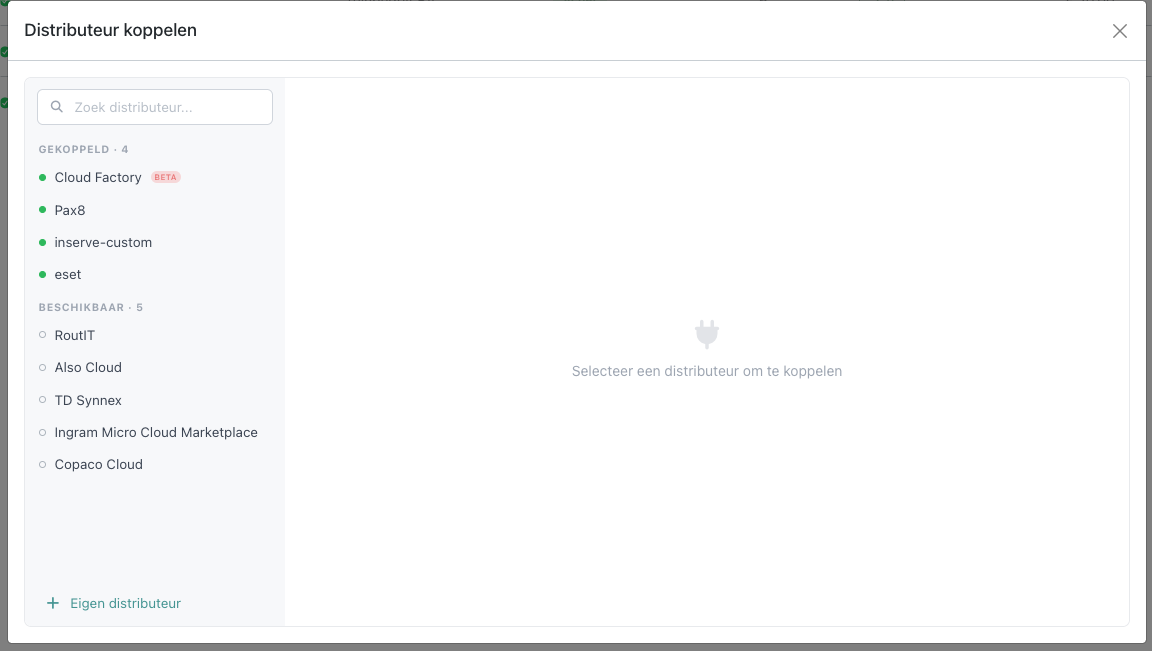
Staat jouw distributeur er niet bij? Gebruik + Eigen distributeur om een eigen integratie in te richten.
Overzicht van beschikbare distributeurs
| Naam | Status |
|---|---|
| RoutIT | Beschikbaar |
| Also Cloud | Beschikbaar |
| TD Synnex | Beschikbaar |
| Ingram Micro Cloud Marketplace | Beschikbaar |
| Copaco Cloud | Beschikbaar |
| Cloud Factory | Beschikbaar |
| Pax8 | Beschikbaar |
| DSD | In afwachting van DSD API |
Het licentie-overzicht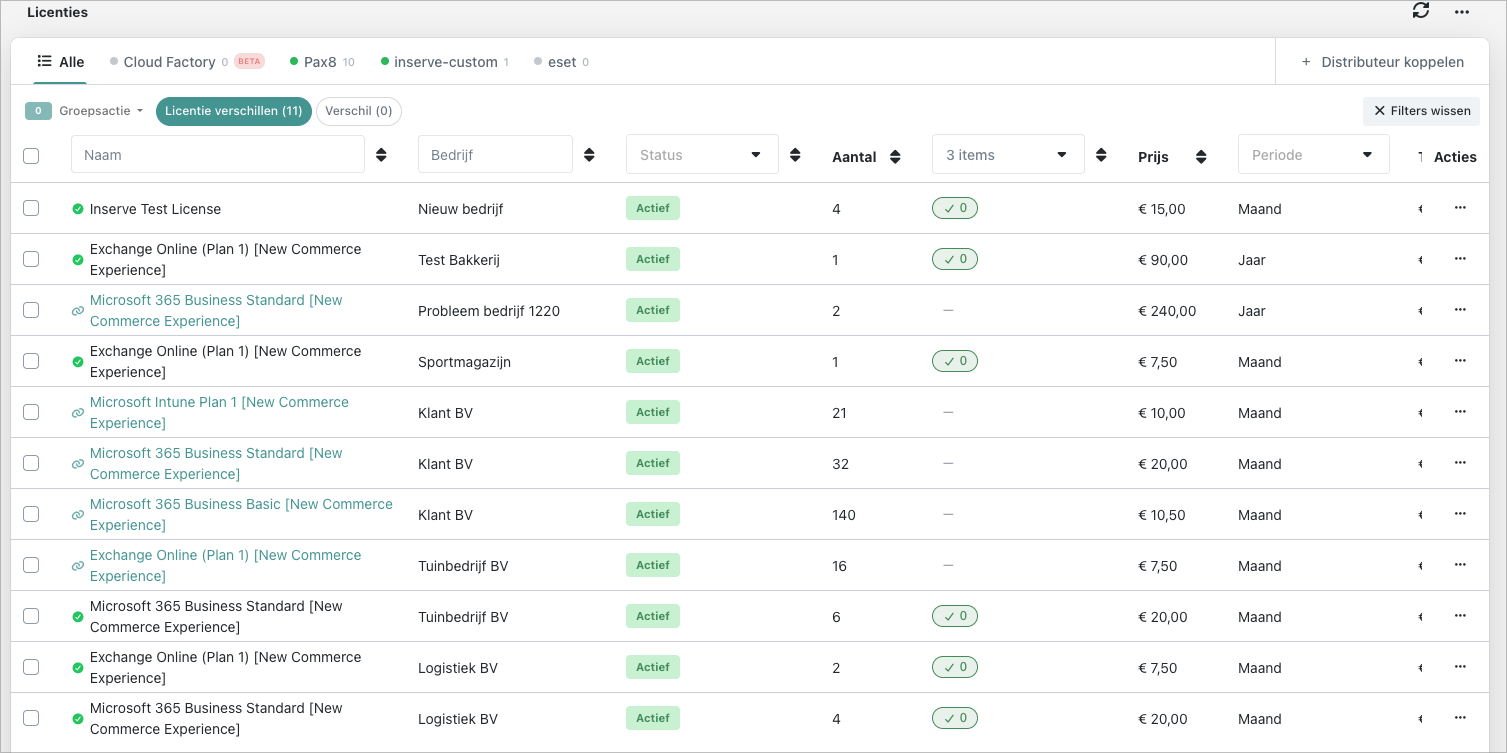
Na synchronisatie verschijnen alle licenties in het overzicht. Bovenaan zie je tabs per gekoppelde distributeur (bijv. Alle, Cloud Factory, Pax8), zodat je snel kunt filteren per bron.
Het overzicht toont per licentieregel:
- Naam — de productnaam bij de distributeur
- Bedrijf — de klant (debiteur) die de licentie afneemt
- Status — bijv. Actief
- Aantal — het aantal licenties bij de distributeur
- Koppelstatus — een ^ met het aantal afwijkingen ten opzichte van het gekoppelde abonnement;
—betekent nog niet gekoppeld - Prijs en Periode — de prijs en facturatieperiode bij de distributeur
Een licentie koppelen aan een abonnement
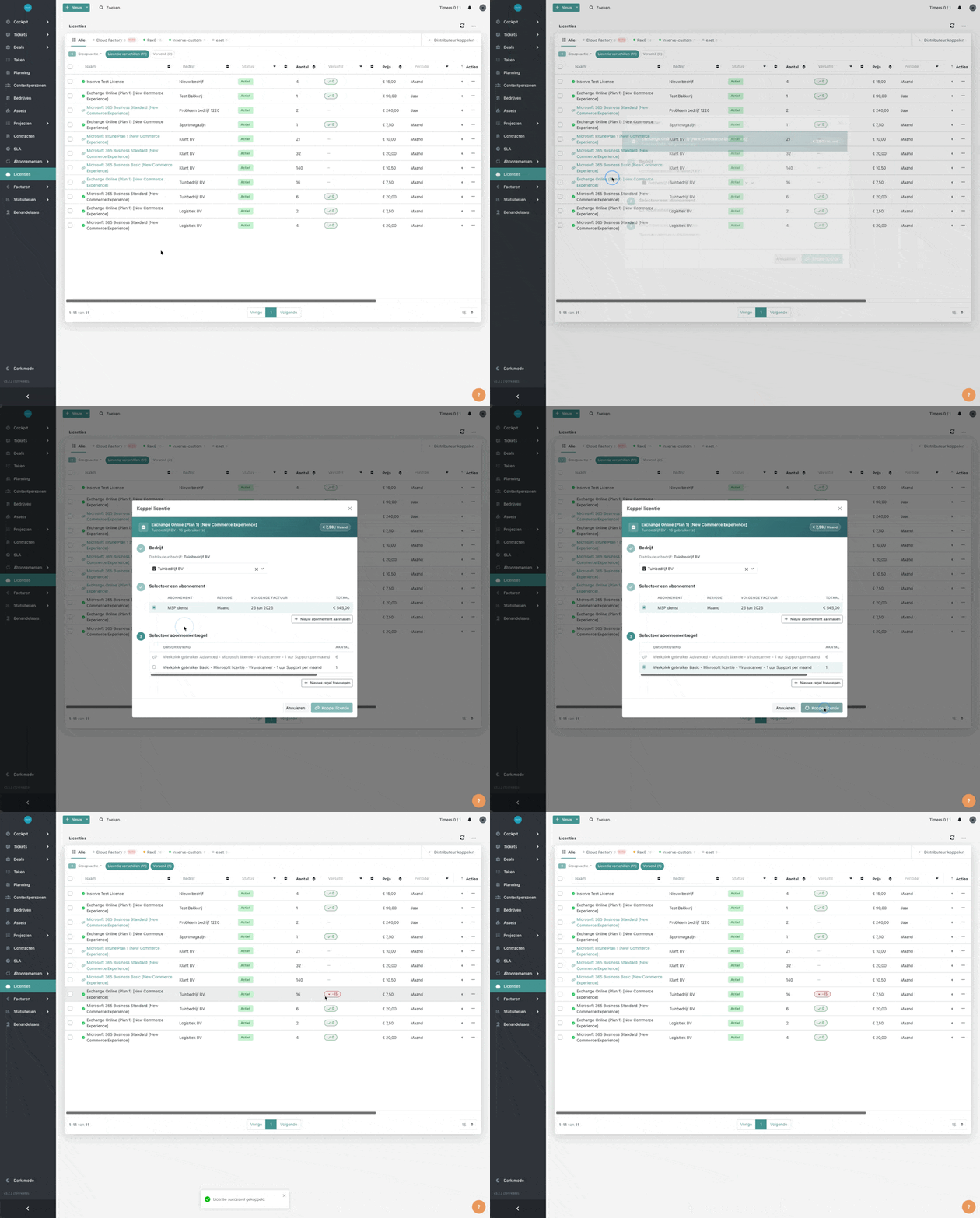
Klik op een licentieregel om de Koppel licentie-wizard te openen. Het koppelen gaat in drie stappen:
Stap 1 — Bedrijf Het bedrijf wordt automatisch ingevuld op basis van de distributeursinformatie. Je kunt dit eventueel aanpassen.
Stap 2 — Selecteer een abonnement Kies het abonnement in Inserve waaraan je de licentie wilt koppelen. Bestaat er nog geen abonnement voor dit bedrijf? Klik op + Nieuw abonnement aanmaken.
Stap 3 — Selecteer abonnementregel Kies de specifieke abonnementregel die overeenkomt met de licentie.
Klik op Koppel licentie om de koppeling op te slaan.
Koppeling beheren
Zodra een licentie is gekoppeld, zie je in het overzicht de ✓-badge met het aantal afwijkingen:
- ✓ 0 — het aantal in het abonnement klopt met het aantal bij de distributeur
- ✓ [getal] — er is een afwijking; het getal geeft aan hoeveel licenties er verschil zit
Via de acties-knop (...) aan het einde van een rij kun je een bestaande koppeling verwijderen.
Auto-sync
In de Auto-sync kolom zie je per gekoppelde licentieregel of afwijkingen automatisch of handmatig worden verwerkt:
- Automatisch — afwijkingen worden direct doorgevoerd in het abonnement zodra de distributeur een wijziging rapporteert
- Handmatig — afwijkingen verschijnen in het overzicht en moeten zelf worden opgelost
- — — de licentie is nog niet gekoppeld aan een abonnement; auto-sync is niet van toepassing
Auto-sync inschakelen Klik op Handmatig bij een gekoppelde rij. Er verschijnt een bevestigingsvenster met de volgende toelichting:
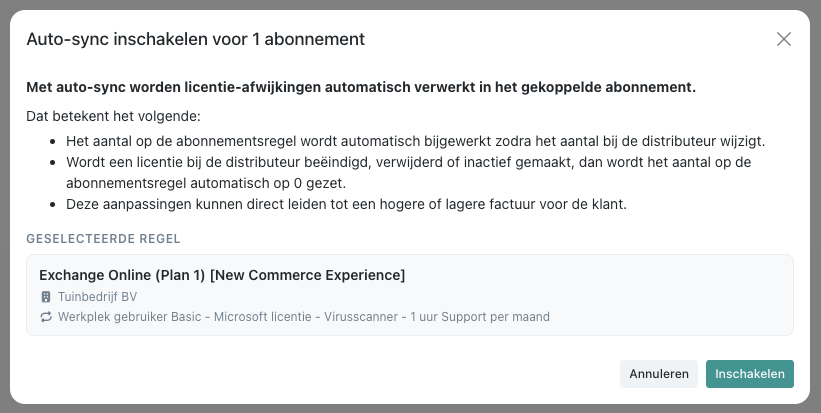
Klik op Inschakelen om te bevestigen. De badge verandert naar Automatisch.
Auto-sync uitschakelen Klik op Automatisch bij een rij waar auto-sync actief is. Bevestig met Uitschakelen. Afwijkingen moeten daarna weer handmatig worden opgelost.
Een afwijking oplossen
Wanneer er een verschil is tussen het aantal licenties bij de distributeur en het abonnement in Inserve, zie je een rode badge met een minteken (bijv. -1). Klik op deze badge om de afwijking op te lossen.
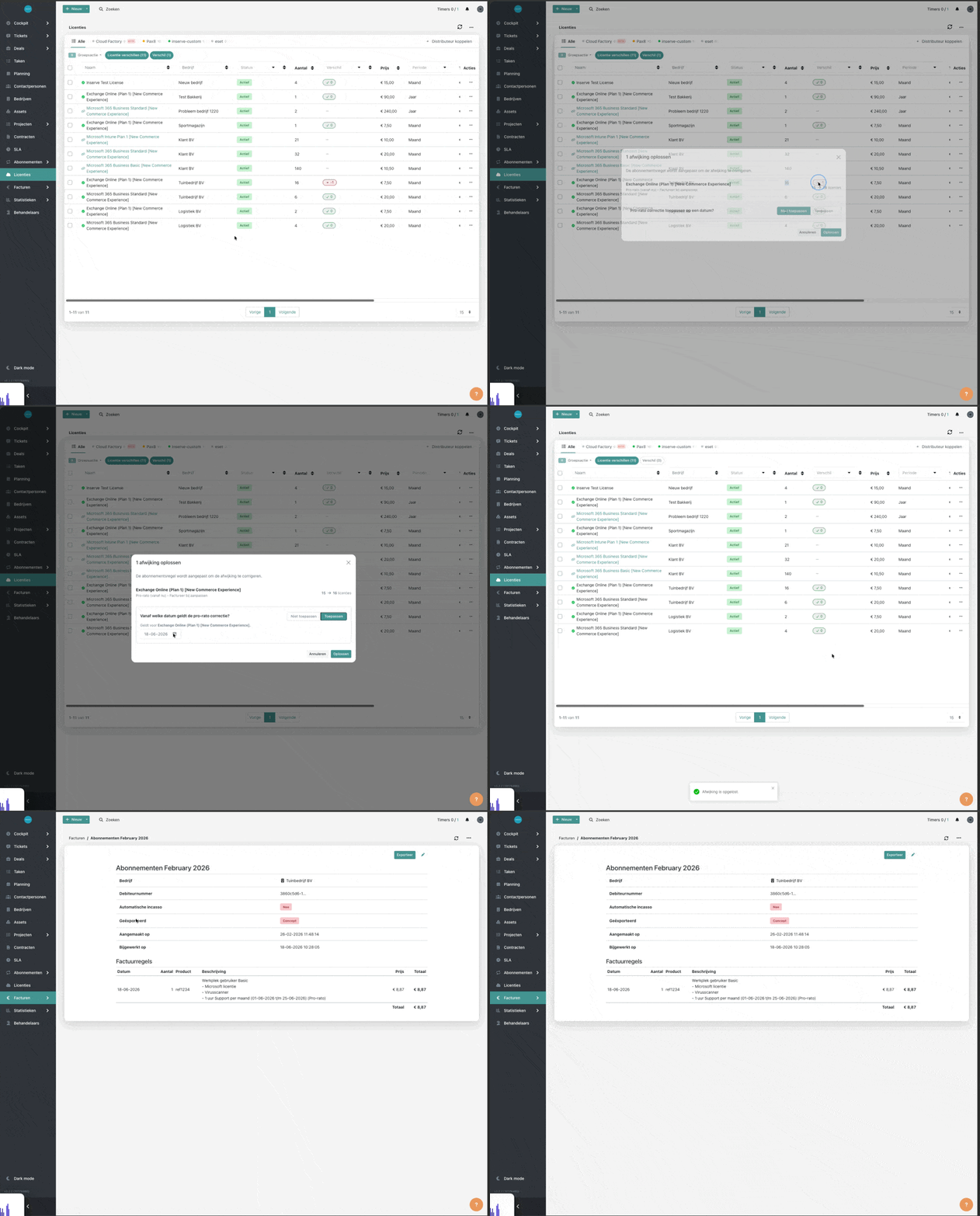
Het dialoogvenster "1 afwijking oplossen" toont:
- De naam van de licentie
- De wijziging die wordt doorgevoerd, bijv. 15 → 16 licenties
- De pro-rato instelling van het abonnement (bijv. Pro-rato (vanaf nu) - Factureer bij aanpassen)
Pro-rato correctie op een datum Onderaan kies je of je een pro-rato correctie wilt toepassen:
- Niet toepassen — de correctie wordt doorgevoerd zonder terugwerkende kracht
- Toepassen — er verschijnt een datumveld; voer de datum in vanaf wanneer de correctie moet gelden (bijv. 01-06-2026)
Klik op Oplossen om de abonnementsregel bij te werken. Je ziet daarna de melding "Afwijking is opgelost" en de badge verandert naar ✓ 0.
Tips
- Gebruik de Licentie verschillen-filter om snel te zien welke regels nog aandacht nodig hebben.
- Zijn er geen abonnementen gevonden voor een bedrijf? Maak dan direct een nieuw abonnement aan vanuit de koppelwizard.
- Na het bijwerken van abonnementsregels wordt de pro-rato instelling van het abonnement automatisch toegepast.